
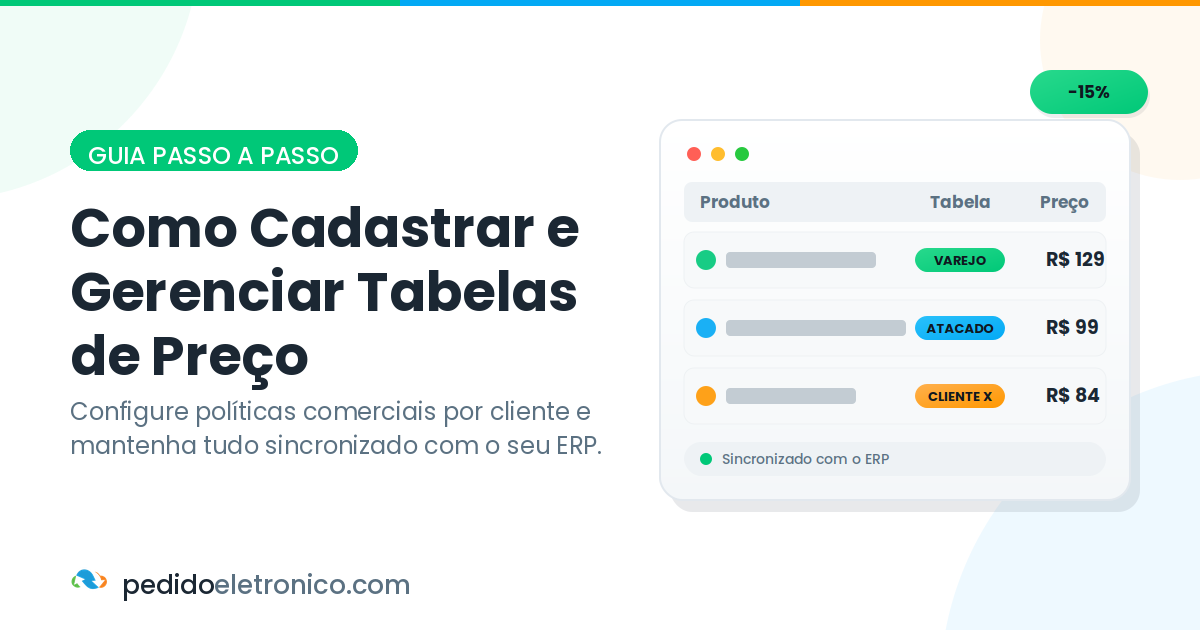
Neste artigo, você aprenderá como acessar a listagem, criar uma nova tabela, configurar as regras de preços e aplicar permissões e vínculos por vendedores e clientes.
1. Onde acessar
- No menu lateral do sistema, acesse: Cadastros > Lista de Preços e Campanhas.
- Na tela que se abrir, você verá a listagem de todas as tabelas já cadastradas.
- Para criar uma nova, clique no botão “+ Tabela de Preço” (ícone de adição).
2. Tipos de Tabelas de Preço
Ao iniciar a criação da tabela, informe o Nome e selecione o tipo de condição desejado:
A. Tabela por Desconto ou Acréscimo
Aplica uma porcentagem fixa de desconto ou acréscimo de forma global sobre o valor base de venda cadastrado em todos os produtos.
- Desconto / Acréscimo percentual: Ao definir, por exemplo,
10%, o sistema atualizará automaticamente o valor final de todos os itens com a dedução ou aumento correspondente.
Configurações Adicionais:
- Desconto Máximo (%): Limite de desconto que o vendedor pode conceder manualmente ao fechar o pedido (ex.: fixado em
5%). Caso ultrapasse esse limite, o pedido poderá ser bloqueado ou encaminhado para a esteira de aprovação. - Comissão (%): Define o percentual padrão de comissão que o vendedor receberá ao emitir pedidos vinculados a essa tabela.
- Vigência (Data Inicial e Final): Período de validade da campanha/tabela. Ao atingir a data final, a tabela é inativada automaticamente, deixando de aparecer na tela de pedidos e no aplicativo de vendas.
B. Tabela Manual (Disponível no Plano Enterprise)
A opção manual oferece controle total e individualizado sobre cada item, permitindo regras específicas por produto.
- Inclusão de Produtos: É possível adicionar itens individualmente, todos os produtos da base de uma só vez, por categorias específicas ou por representação.
- Ajustes Individuais: Você pode configurar diretamente item a item:
- Valor de venda independente (sem alterar os demais itens).
- Regras e alíquotas de impostos.
- Desconto máximo permitido específico por produto.
- Porcentagem de comissão individual por produto.
- Edição em Massa via Excel: A ferramenta permite selecionar os produtos e exportar uma planilha para o Excel. Após realizar os ajustes em lote, basta importar o arquivo de volta para o sistema.
3. Vínculos e Regras de Liberação
Você pode restringir ou segmentar quais vendedores e clientes terão acesso à tabela de preço:
Vendedores
- Específicos: Selecione manualmente apenas os vendedores autorizados a utilizar a tabela.
- Geral: Deixe desmarcado para que fique visível a toda a equipe comercial.
Clientes
Você pode limitar a exibição da tabela com base em três filtros:
- Por Ramo de Atividade: Libere a visualização conforme a classificação do cliente (ex.: Atacado, Varejo, Consumidor Final).
- Por Estado (UF): O sistema valida o estado cadastrado no endereço principal do cliente. Se corresponder aos parâmetros marcados, a tabela é disponibilizada; caso contrário, ela fica oculta.
- Por Cliente Específico: Seleção manual na lista de clientes. Ideal para acordos e negociações comerciais exclusivas.
4. Status e Exclusão de Tabelas
- Ativar / Inativar: Se uma tabela não deve mais ser utilizada no momento, desmarque a opção de ativação. Tabelas inativas deixam de ser listadas para emissão de pedidos no sistema web e no aplicativo.
- Excluir: Caso queira remover permanentemente a tabela da sua base, utilize a opção de exclusão direta.
Deixe um comentário