
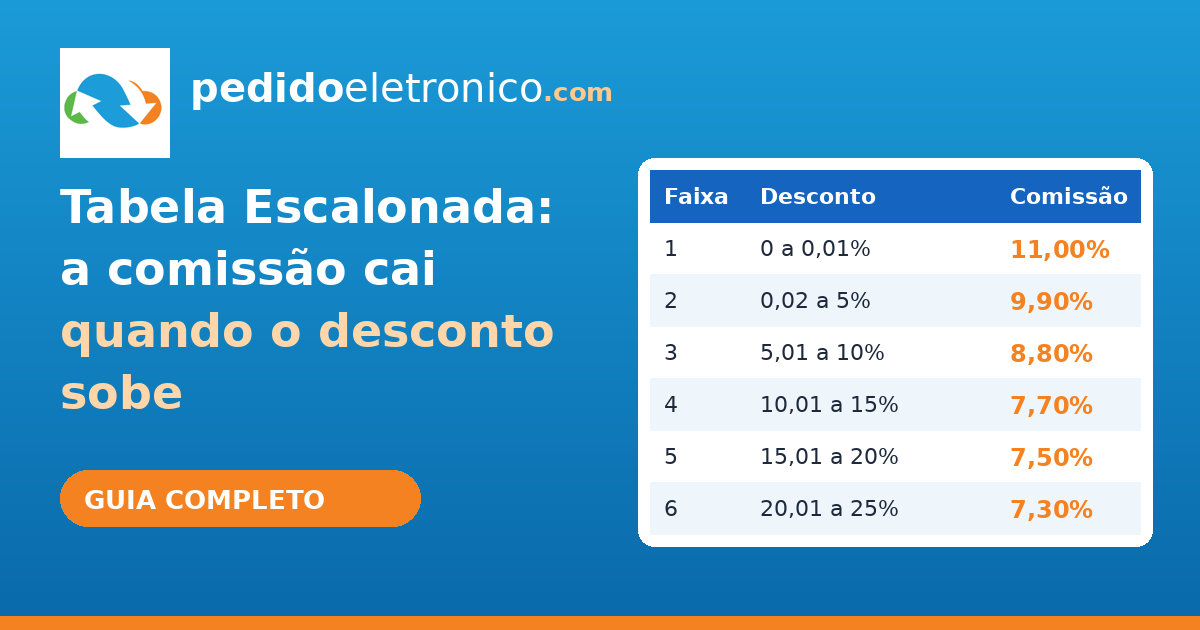
Quanto maior o desconto que o vendedor dá, menor deve ser a comissão dele. É exatamente isso que a Tabela Escalonada faz: ela transforma o desconto concedido em um freio comercial automático, protegendo a margem da empresa sem você precisar fiscalizar pedido por pedido.
Neste guia, você vai aprender a criar a tabela escalonada no portal, montar as faixas de comissão, escolher os vendedores e entender, com exemplos, qual faixa o sistema aplica, inclusive quando o desconto passa da última faixa cadastrada.
Neste guia
- O que é a tabela escalonada
- Onde encontrar e a lista de tabelas
- Cadastrar a tabela escalonada
- Montar as faixas de comissão
- Escolher os vendedores
- Qual faixa o sistema aplica
- Desconto acima das faixas: vale a última faixa
- A escalonada e as outras regras de comissão
- Quando a escalonada não é aplicada
- Boas práticas
- Perguntas frequentes
1. O que é a tabela escalonada
Na tabela escalonada, o percentual de comissão muda conforme o desconto que o vendedor aplica no item. Quem vende no preço cheio ou com pouco desconto ganha o percentual mais alto. Quem concede um desconto maior ganha um percentual menor, faixa a faixa.
Com isso, o desconto deixa de ser “de graça” para o vendedor. Ele passa a enxergar, na hora de negociar, quanto a concessão custa no bolso dele, e a empresa preserva a margem.
Resumo em uma frase: você define faixas de desconto (de 0% a 5%, de 5,01% a 10% e assim por diante) e o percentual de comissão de cada faixa. O sistema olha o desconto de cada item do pedido e aplica a faixa correspondente.
2. Onde encontrar e a lista de tabelas
No menu lateral do portal, passe o mouse em Cadastros. No quadro que se abre, na seção Tabelas e Preços, clique em Tabela Escalonada. Ao lado dela ficam a Lista de Preços/Campanhas e os demais cadastros.
A tela abre com o título Listando Tabela Escalonada e mostra todas as tabelas que você já criou, com três informações:
- Ações: o lápis abre a tabela para editar e a lixeira exclui;
- Nome: o nome que você deu à tabela, como Escalonada 1;
- Ativo?: mostra ATIVO ou NÃO. Só as tabelas ativas valem para o cálculo da comissão.
Use o campo Pesquisar para achar uma tabela pelo nome e o botão +, no canto superior direito, para criar uma nova.

3. Cadastrar a tabela escalonada
Clique em + (ou no lápis de uma tabela existente). A tela Tabela Escalonada abre com os dados gerais no alto:
| Campo | Para que serve |
|---|---|
| Nome | Identifica a tabela na lista, como Escalonada 1. Use um nome que diga a quem ela se aplica. |
| Vínculo com | Define em qual tabela de preço a escalonada vale. No exemplo, está vinculada à Tabela Atacado. Também é possível vincular a uma campanha ou a todas as tabelas. |
| Exibe Campanhas? | Caixa de seleção com um ponto de interrogação de ajuda. Veja a explicação logo abaixo. |
| Ativo | Liga ou desliga a tabela. Desmarcado, ela não é usada no cálculo e a comissão volta às demais regras. |
O que faz a opção “Exibe Campanhas?”
Ao passar o mouse no ponto de interrogação, a própria tela explica: se a opção for marcada, além de exibir a tabela escalonada vinculada ao vendedor do pedido, também serão exibidas as campanhas ativas na aplicação. Em outras palavras, o vendedor passa a ver a escalonada e as campanhas juntas na hora de montar o pedido.

4. Montar as faixas de comissão
Na seção Faixa de Comissões, cada linha é uma faixa de desconto com o seu percentual de comissão. As colunas são:
- Faixa: o número da faixa, em ordem crescente;
- % Desconto de: onde a faixa começa;
- % Desconto até: onde a faixa termina;
- % Comissão: o percentual que o vendedor recebe quando o desconto cai naquela faixa.
Para incluir mais uma faixa, clique no botão verde Adicionar faixa de comissão. Em cada linha, o ícone de disquete salva a faixa e o X vermelho a remove. Veja o exemplo que usamos neste guia:
| Faixa | % Desconto de | % Desconto até | % Comissão |
|---|---|---|---|
| 1 | 0,00 | 0,01 | 11,00 |
| 2 | 0,02 | 5,00 | 9,90 |
| 3 | 5,01 | 10,00 | 8,80 |
| 4 | 10,01 | 15,00 | 7,70 |
| 5 | 15,01 | 20,00 | 7,50 |
| 6 | 20,01 | 25,00 | 7,30 |
Repare na lógica: a faixa 1 cobre o preço cheio (desconto zero) e paga o maior percentual, 11%. A cada degrau de desconto, a comissão desce, até 7,30% na faixa 6.
Atenção: comece cada faixa um centésimo acima do fim da anterior (a faixa 2 começa em 0,02 porque a 1 termina em 0,01; a 3 começa em 5,01 porque a 2 termina em 5,00). Assim não sobra “buraco” nem sobreposição entre as faixas.
5. Escolher os vendedores
Mais abaixo, a seção Vendedores lista a sua equipe, cada um com uma caixa de marcação. A tabela escalonada vale apenas para os vendedores marcados. Quem não está marcado continua com a regra de comissão de sempre.
Isso permite, por exemplo, ter uma escalonada para a equipe de atacado e outra, com faixas diferentes, para a equipe de varejo, ou aplicar a regra só a quem você quer incentivar a vender com mais margem.
6. Qual faixa o sistema aplica
O cálculo é feito item por item, acompanhando o desconto de cada linha do pedido. Se o vendedor dá 3% em um produto e 12% em outro, cada um recebe a comissão da sua faixa. Com a tabela do exemplo:
| Desconto aplicado no item | Faixa | Comissão |
|---|---|---|
| 0% (preço cheio) | 1 | 11,00% |
| 3% | 2 | 9,90% |
| 5% (exatos) | 2 | 9,90% |
| 5,01% | 3 | 8,80% |
| 12% | 4 | 7,70% |
| 18% | 5 | 7,50% |
| 25% | 6 | 7,30% |
Dois detalhes importantes: os limites das faixas são inclusivos (5,00% ainda está na faixa 2) e o desconto zero não é “sem faixa”: ele cai na primeira faixa.
7. Desconto acima das faixas: vale a última faixa
E se o vendedor der um desconto maior do que a última faixa cadastrada, mas ainda dentro do desconto máximo permitido na tabela de preço? Nesse caso, o sistema não zera a comissão nem deixa o pedido sem regra: ele aplica o percentual da última faixa.
Exemplo: as faixas do nosso exemplo vão até 25% de desconto, mas o desconto máximo da tabela de preço é 30%. O vendedor aplica 30% em um item. Como esse valor passa da faixa 6 (20,01 a 25,00), a comissão dele fica na última faixa: 7,30%. O mesmo vale para 26%, 28% ou qualquer desconto entre 25,01% e 30%.
Por isso, a última faixa funciona como piso da comissão: é o menor percentual que o vendedor pode receber com essa tabela. Defina-a pensando no pior cenário de desconto que a tabela de preço permite.
Dica de gestão: se você quer que descontos muito altos paguem comissão menor ainda, cadastre faixas até o desconto máximo da tabela. No exemplo, bastaria incluir uma faixa 7 de 25,01 a 30,00 com o percentual desejado.
8. A escalonada e as outras regras de comissão
A plataforma calcula a comissão por uma sequência de níveis: vendedor, tabela de preço ou campanha, representação e produto, na ordem que cada representada definir. A tabela escalonada tem prioridade sobre tudo isso.
Quando há uma escalonada aplicável, ela substitui toda essa sequência: o percentual vem só da faixa correspondente ao desconto do item, e os percentuais cadastrados no vendedor, na tabela, na representação e no produto deixam de contar para aquele item.
Quer entender os outros níveis? Veja como parametrizar as comissões e como cadastrar e gerenciar tabelas de preço.
9. Quando a escalonada não é aplicada
Se a comissão de um pedido não saiu pela escalonada, confira estes quatro pontos:
- A tabela escalonada está ativa?
- Ela está vinculada à tabela de preço (ou à campanha) usada na venda, ou a todas as tabelas?
- O vendedor da venda está marcado na lista de vendedores?
- Existe uma faixa que cubra o desconto aplicado, ou o desconto passou da última faixa (caso em que vale a última)?
Se qualquer uma das três primeiras condições falhar, a comissão volta à sequência normal de regras.
10. Boas práticas
- Faça uma queda gradual de comissão, sem saltos grandes entre faixas, para o vendedor não sentir a regra como punição;
- Deixe a primeira faixa começar em 0,00, cobrindo o preço cheio;
- Cadastre faixas até o desconto máximo da tabela de preço, ou defina a última faixa já pensando nele;
- Use nomes claros (por exemplo, “Escalonada Atacado”), principalmente se tiver mais de uma tabela;
- Marque apenas os vendedores que devem seguir a regra e revise a lista quando a equipe mudar;
- Para pausar a regra sem perder as faixas, desmarque Ativo em vez de excluir a tabela;
- Explique a regra ao time: quem entende a escalonada negocia melhor.
11. Perguntas frequentes
O que acontece se o desconto for maior que a última faixa?
Se o desconto estiver dentro do máximo permitido na tabela de preço, o sistema aplica a comissão da última faixa. No exemplo do guia, 30% de desconto paga 7,30%.
A escalonada vale para o pedido inteiro ou para cada item?
Para cada item. O sistema considera o desconto de cada linha do pedido e aplica a faixa correspondente.
Posso ter mais de uma tabela escalonada?
Sim. A lista mostra todas, ativas e inativas. Cada uma pode ter o seu vínculo, as suas faixas e os seus vendedores.
O vendedor que não está marcado perde comissão?
Não. Ele segue a regra de comissão normal (vendedor, tabela, representação e produto). A escalonada só muda o cálculo de quem está marcado.
Desconto zero entra em qual faixa?
Na primeira faixa, que deve começar em 0,00. Venda sem desconto paga o maior percentual da tabela.
Como pauso a escalonada sem apagar as faixas?
Abra a tabela, desmarque Ativo e salve. Na lista, ela passa a aparecer como NÃO e a comissão volta às regras normais. Para reativar, é só marcar de novo.
Onde vejo mais sobre o conceito da tabela escalonada?
No artigo Tabela Escalonada para comissões. Para consultar os preços de cada tabela, veja o guia da tela Preços do portal.
Quer proteger a margem do seu time com a tabela escalonada? Nossos especialistas mostram a plataforma em uma demonstração rápida e ajudam você a desenhar as faixas ideais para a sua operação.
Deixe um comentário