
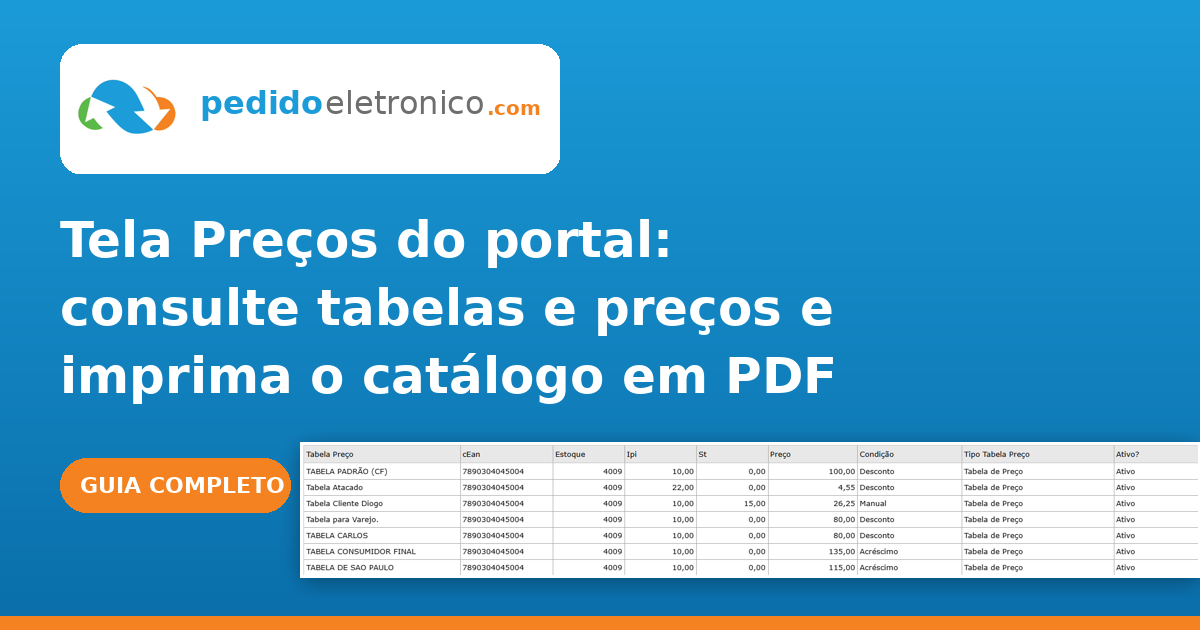
A tela Preços do portal web responde, em segundos, a duas perguntas que o time comercial faz o dia inteiro: “por quanto esse produto sai em cada tabela?” e “o que tem dentro dessa tabela?”. E ainda gera o catálogo em PDF pronto para enviar ou imprimir.
Neste guia, você vai conhecer a consulta Por produto, a consulta Por tabela, o que significam Desconto, Acréscimo e Manual na coluna Condição e todas as opções de impressão do catálogo.
Neste guia
1. Visão geral da tela Preços
Para abrir, clique em Preços no menu lateral do portal. A tela, de título Tabela Preço, tem uma faixa azul chamada Busca de preços com duas abas:
- Por produto: você escolhe um produto e vê o preço dele em cada tabela de preço;
- Por tabela: você escolhe uma tabela e vê todos os produtos dela, com preço e estoque.
Em qualquer uma das abas, o botão verde Excel exporta a consulta para planilha, e o botão azul com o ícone de impressora, no canto superior direito, abre as opções do catálogo em PDF.

2. Consulta Por produto
É a aba que abre primeiro. Para usar:
- No campo do produto, digite o código, o código de barras ou o nome e escolha o item na lista;
- Clique no botão roxo Buscar;
- Confira a ficha do produto e a grade de tabelas que aparece logo abaixo.
A ficha mostra, de relance, UN (unidade), Categoria, Representação, Fabricante, Ean e Estoque. Ao lado do estoque há um ponto de interrogação de ajuda.
A grade traz uma linha para cada tabela de preço em que o produto aparece. Veja as colunas:
| Coluna | O que mostra |
|---|---|
| Tabela Preço | O nome da tabela |
| cEan | Código de barras do produto |
| Estoque | Saldo do produto |
| Ipi e St | Percentuais de IPI e de substituição tributária do produto |
| Preço | O valor do produto naquela tabela |
| Condição | Como a tabela foi montada: Desconto, Acréscimo ou Manual (veja a seção 3) |
| Tipo Tabela Preço | O tipo da lista. No exemplo da tela, todas são “Tabela de Preço” |
| Ativo? | Se a tabela está ativa ou não |
No rodapé da grade, a plataforma informa quantas tabelas foram encontradas, como “1-7 de 7”, e deixa você escolher quantas linhas mostrar por página.
Para que serve: na hora de responder “por que o preço do cliente A é diferente do cliente B?”, abra o produto aqui e compare as tabelas lado a lado. A diferença quase sempre está na tabela vinculada a cada cliente.
3. Condição da tabela: Desconto, Acréscimo ou Manual
A coluna Condição diz como o preço da tabela é formado. Entender os três valores evita muita dúvida:
| Condição | Como funciona |
|---|---|
| Desconto | A tabela inclui todos os produtos automaticamente, com preço derivado da tabela padrão do sistema, menor que ela |
| Acréscimo | Também inclui todos os produtos automaticamente, com preço derivado da tabela padrão, maior que ela |
| Manual | O administrador adiciona produto a produto e define o preço de cada um dentro da tabela |
Atenção: em uma tabela Manual, o produto que não foi adicionado à tabela não tem preço nela. Se um produto “não aparece” em uma tabela, confira primeiro a Condição.
Detalhe para o gestor: a Condição também define de onde vem a comissão da tabela. Em Desconto e Acréscimo vale uma comissão geral da tabela; em Manual, vale a comissão de cada produto dentro dela. Veja como cadastrar tudo isso em como cadastrar e gerenciar tabelas de preço.
4. Consulta Por tabela
Quer ver tudo o que uma tabela contém? Clique na aba Por tabela, escolha a tabela no campo (por exemplo, Tabela Padrão (CF)) e clique em Buscar.
A grade lista os produtos da tabela, uma linha por produto, com as colunas:
| Coluna | O que mostra |
|---|---|
| Cód. SKU e Nome Produto | Código e nome do produto |
| Unidade e cEan | Unidade de medida e código de barras |
| Categoria, Representação e Fabricante | Onde o produto se encaixa no catálogo e de quem ele é |
| Ipi, St e Preço | Percentuais de IPI e ST e o preço do produto na tabela |
| Estoque | Saldo total do produto |
| Estoque local e quantidade | O saldo separado por local de estoque, como “Local: Padrão” |
A barra de rolagem na base da grade leva você às colunas que ficam à direita, e o rodapé mostra a paginação, como “1-20 de 29”, com a opção de escolher quantos produtos ver por página.

5. Agrupar colunas e exportar para Excel
Nas duas abas, logo acima da grade, há a barra “Arraste uma coluna aqui para agrupar”. Arraste o título de uma coluna, como Categoria ou Representação, até ela e a grade se reorganiza em grupos. É um jeito rápido de ver, por exemplo, os preços de uma representada por vez.
Para levar a consulta para uma planilha, clique no botão verde Excel. É útil para conferir a política de preços com a diretoria ou montar uma análise própria.
6. Imprimir o catálogo em PDF
Clique no botão azul com o ícone de impressora, no canto superior direito. Abre uma janela com as opções do catálogo em PDF:
| Opção | Para que serve |
|---|---|
| Filtros | Marque o que entra no catálogo: Campanha, Tabela Preço, Ativos e Inativos |
| Agrupar por | Nenhum, Categoria ou Marca |
| Ordenar por | Cód. Alternativo, Produto ou Categoria |
| Tipo da folha | Retrato ou Paisagem |
| Mostrar saldo de estoque? | Sim ou Não: decide se o saldo aparece no PDF |
| Ordenar o PDF Catálogo por Seq. de Categoria | Sim ou Não: segue a sequência definida no cadastro de categorias |
| Cliente Específico | Campo para indicar um cliente e gerar o catálogo para ele |
| Trazer produtos apenas com saldo positivo de estoque? | Sim ou Não: deixa de fora o que está sem saldo |

Escolha a ordem das tabelas e campanhas
Na parte de baixo da janela ficam quatro quadros tracejados, de 1º a 4º, e, abaixo deles, todas as suas tabelas de preço em verde e as campanhas em laranja. O texto da tela orienta: “Arraste suas tab./cam. na ordem em que queira que saia na impressão”. Arraste as que quiser para os quadros, na sequência desejada, e gere o PDF.
Dica: para um catálogo mais enxuto, combine Ativos nos filtros, Trazer produtos apenas com saldo positivo e Agrupar por Categoria. O cliente recebe só o que você pode vender, organizado por assunto.
Quer enviar o produto direto do celular? O vendedor também compartilha o item com o cliente no app. Veja o guia da tela Produtos do novo app.
7. Sugestão de rotina com a tela Preços
- Antes de uma campanha, abra Por tabela e confira os produtos e preços da tabela envolvida;
- Quando um cliente reclamar de preço, use Por produto e compare as tabelas;
- Revise a coluna Condição das tabelas que mudaram, para saber se o preço vem do desconto/acréscimo ou do cadastro manual;
- Olhe a coluna Ativo? para achar tabelas desativadas que ainda aparecem na conversa com o time;
- Exporte para Excel quando precisar de uma análise ou de uma reunião de preços;
- Gere o catálogo em PDF sempre que a tabela mudar, para o time não circular lista antiga.
8. Perguntas frequentes
Qual a diferença entre Por produto e Por tabela?
Por produto mostra um produto em várias tabelas. Por tabela mostra vários produtos em uma tabela. Use a primeira para comparar preços e a segunda para revisar uma lista.
Por que o mesmo produto tem preços diferentes?
Porque cada tabela tem a sua regra. Em tabelas de Desconto e Acréscimo o preço parte da tabela padrão; em tabelas Manuais, cada produto tem o seu preço cadastrado. O cliente enxerga o preço da tabela vinculada a ele.
Um produto não aparece em uma tabela. E agora?
Veja a Condição da tabela. Se for Manual, o produto precisa ser adicionado a ela. Se for Desconto ou Acréscimo, confira se o produto e a tabela estão ativos. Para o passo a passo, veja como cadastrar e gerenciar tabelas de preço e o guia da tela Produtos do portal.
Como exporto a consulta para uma planilha?
Faça a busca e clique no botão verde Excel, acima da grade.
Posso gerar o catálogo só com um cliente?
Sim. Na janela de impressão, use o campo Cliente Específico para indicar o cliente antes de gerar o PDF.
Onde crio ou altero as tabelas de preço?
A tela Preços é de consulta. O cadastro das tabelas, com regras, vínculos a clientes e vendedores e as comissões, está explicado em como cadastrar e gerenciar tabelas de preço. Para conhecer o painel de abertura do portal, veja o guia da tela Home.
Quer ver a consulta de preços funcionando com as tabelas da sua operação? Nossos especialistas mostram a plataforma em uma demonstração rápida e tiram suas dúvidas sobre tabelas de preço, catálogo em PDF e integração com o seu ERP.
Deixe um comentário