
Você sabe, em segundos, quantos clientes da sua carteira são padarias, hotéis ou supermercados? Com o ramo de atividade cadastrado, essa resposta sai com um filtro, sem planilha e sem conferir cliente por cliente.
O ramo de atividade é o segmento em que o seu cliente atua. Ele parece um cadastro simples, mas é o que permite filtrar relatórios e indicadores por tipo de cliente e enxergar onde estão as melhores oportunidades de venda. Neste guia você vai ver como cadastrar um ramo novo, entender a listagem e usar o segmento no dia a dia.
Em resumo: vá em Cadastros > Ramo de Atividade, clique no botão +, preencha o nome do ramo (e o código, se quiser), deixe Ativo marcado e clique em Salvar.
Para que serve o ramo de atividade
Cada cliente da sua carteira pertence a um ramo, como Atacado, Varejo ou Distribuidoras. Com isso você consegue:
- Filtrar relatórios e indicadores por segmento, como pedir o faturamento só dos clientes de um ramo;
- Organizar a carteira por tipo de cliente, sem depender de anotações paralelas;
- Entender onde o time vende mais e onde ainda há espaço para crescer.
E você não parte do zero: a plataforma já traz o ramo padrão Consumidor final, que fica marcado em todo cliente novo até você escolher outro.
Passo 1: abra o cadastro de ramos de atividade
No menu lateral do portal, clique em Cadastros. Na janela que abre, clique em Ramo de Atividade.

Entenda a listagem de ramos
A tela mostra todos os ramos cadastrados, com o nome do segmento, o código da atividade (quando preenchido) e a situação, Ativo ou inativo. No exemplo, a conta já tem ramos como Consumidor final, Varejo, Atacado, Distribuidoras, Indústrias e Fornecedor.
Na listagem você também pode:
- Pesquisar um ramo digitando parte do nome;
- Marcar Mostrar inativos para ver também os ramos que foram desativados;
- Usar o lápis para editar um ramo e a lixeira para excluir;
- Clicar no botão +, no canto superior direito, para cadastrar um ramo novo.

Passo 2: preencha os dados da atividade
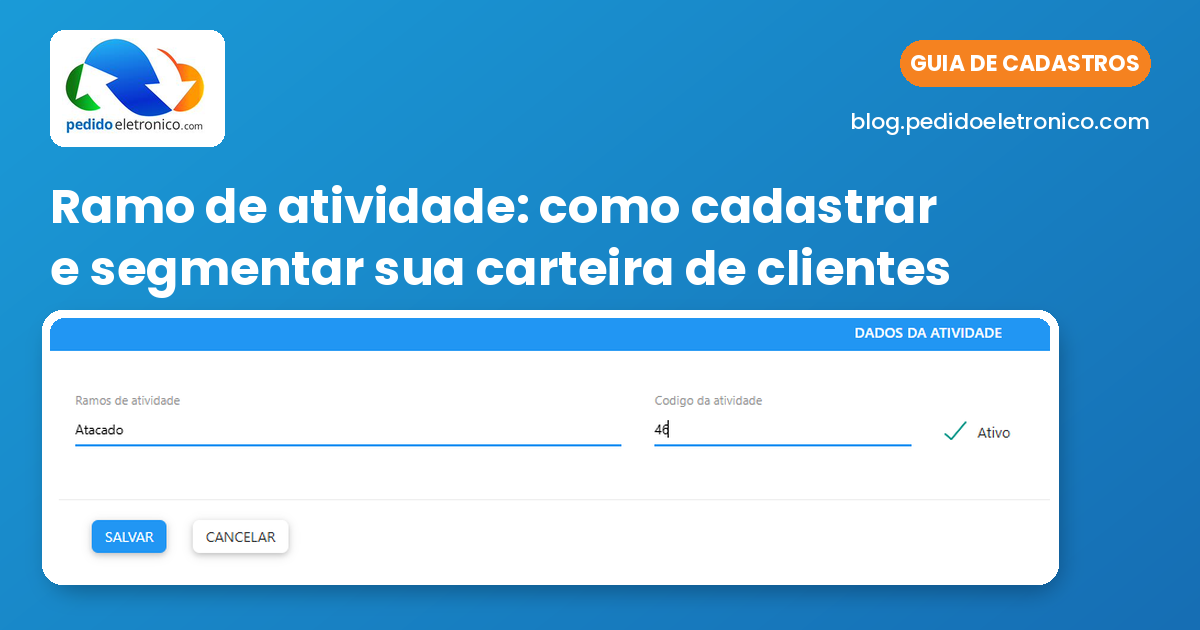
Ao clicar no botão +, abre o formulário Dados da atividade. Preencha:
- Ramos de atividade: o nome do segmento do seu cliente. Use nomes curtos e claros, como Padaria, Supermercado, Hotel ou Atacado de laticínios;
- Código da atividade: campo opcional. Se a sua empresa controla os clientes pelos códigos oficiais, use-o para informar o código CNAE (Classificação Nacional de Atividades Econômicas);
- Ativo: deixe marcado para o ramo aparecer nas listas e poder ser escolhido no cadastro do cliente.

Passo 3: salve e use o ramo nos clientes
Clique em Salvar para gravar o ramo. Para sair sem gravar, clique em Cancelar. Depois, ao cadastrar ou editar um cliente, escolha o ramo dele. Veja como funciona o cadastro completo no guia Cadastro e Configuração de Clientes.
Tem muitos clientes para classificar de uma vez? Confira também como importar clientes de uma planilha do Excel e como usar a listagem de clientes do portal.
Como editar ou desativar um ramo
Na listagem, clique no lápis ao lado do ramo, altere o nome ou o código e clique em Salvar. Se você não usa mais um ramo, desmarque o campo Ativo: ele deixa de aparecer nas listas, e você ainda o encontra marcando Mostrar inativos.
Boas práticas para organizar seus ramos
- Pense como o seu mercado: use os segmentos que o seu time realmente reconhece na rua, como Padaria, Restaurante ou Loja de ferragens;
- Evite ramos repetidos: antes de criar um novo, pesquise na listagem para não duplicar;
- Não exagere nos detalhes: poucos ramos bem definidos geram relatórios mais claros do que dezenas de variações;
- Prefira desativar a excluir: assim o ramo some das listas, mas continua disponível se você precisar dele de novo.
Perguntas frequentes
Preciso cadastrar ramos de atividade para usar a plataforma?
Não. A plataforma já traz o ramo padrão Consumidor final. Cadastrar os seus ramos é opcional, mas vale a pena para filtrar relatórios por segmento.
O código da atividade é obrigatório?
Não. Ele é opcional e serve para quem quer controlar os clientes conforme os códigos oficiais, como o CNAE.
Onde cadastro um ramo de atividade novo?
Em Cadastros > Ramo de Atividade, clicando no botão + no canto superior direito da listagem.
Como faço para um ramo não aparecer mais nas listas?
Edite o ramo no lápis e desmarque o campo Ativo. Para vê-lo de novo, marque Mostrar inativos na listagem.
Quer ver a plataforma funcionando na sua operação?
Carteira segmentada, relatórios por ramo e pedido sem erro. Fale com o nosso time e agende uma demonstração.
Deixe um comentário