
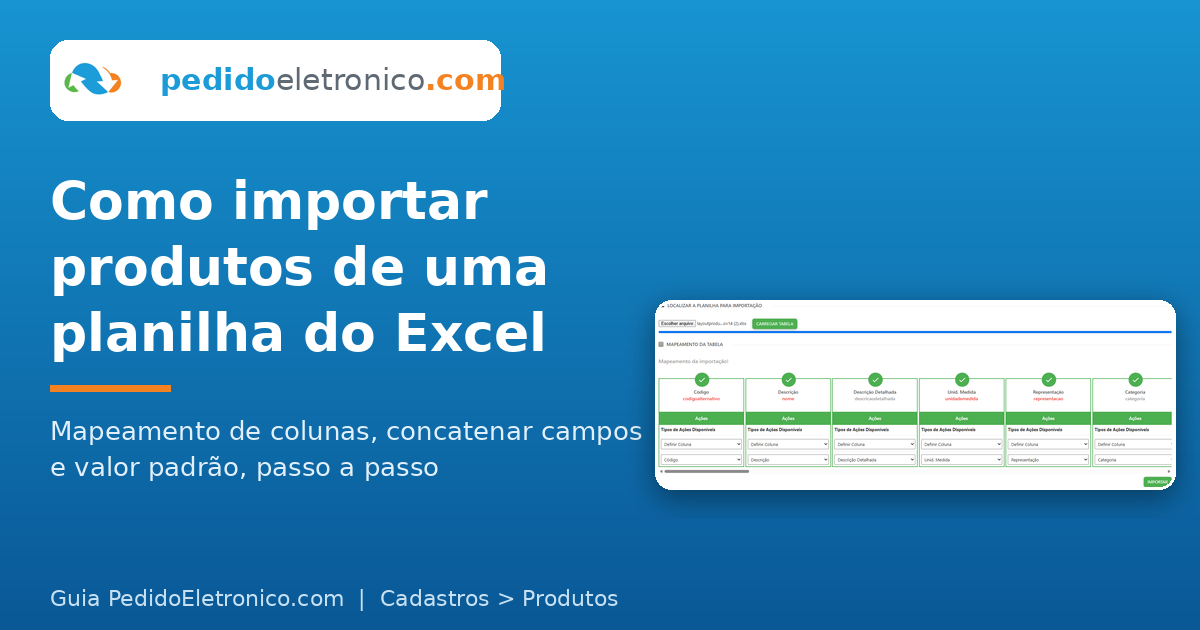
Cadastrar produto por produto funciona quando o catálogo é pequeno. Mas quando a empresa tem centenas ou milhares de itens, digitar tudo na mão toma tempo, abre espaço para erro e atrasa a entrada do time no app. A solução é a importação de produtos por planilha do Excel no portal da pedidoeletronico.com: você prepara o arquivo, o sistema lê as colunas e cadastra tudo de uma vez.
Neste guia você vê o passo a passo completo, quais campos são obrigatórios e como usar as ações Concatenar Campos e Valor Padrão no mapeamento.
Resumo rápido: baixe a planilha modelo, preencha, vá em Cadastros > Produtos > ícone de importação, escolha Produtos, carregue o arquivo, confira o mapeamento das colunas e clique em Importar.
Antes de começar: baixe a planilha modelo
O jeito mais seguro de evitar erro é partir da planilha de exemplo, que já traz as colunas no padrão do sistema. Baixe o modelo pelo link abaixo (ou pelo botão DOWNLOAD na própria tela de importação):
Baixar a planilha modelo de produtos (.xlsx)
Passo a passo para importar produtos
1. Abra a importação pela listagem de produtos
No menu lateral, acesse Cadastros > Produtos. No topo da listagem, ao lado do botão de incluir produto, clique no ícone da nuvem, que abre a tela de importação.

2. Escolha “Produtos” e clique em Iniciar
Na pergunta “Qual importação você deseja fazer?”, confirme que está selecionado Produtos e clique em INICIAR. A mesma ferramenta serve para outros cadastros, como clientes.

Importar de novo não duplica: se um registro já existir no sistema, a importação atualiza o cadastro com os dados novos. Se não houver nenhuma alteração, o sistema não importa o registro outra vez.
3. Conheça os campos na aba Detalhes
A aba Detalhes mostra todos os campos do cadastro de produtos com nome técnico, obrigatoriedade, tamanho, tipo e regras. É aqui que também fica o botão DOWNLOAD da planilha de exemplo. Role a tela para o lado para ver todas as colunas e clique em PRÓXIMO quando terminar.

Os campos marcados como obrigatórios nas telas do sistema são estes:
| Campo | Tamanho | O que acontece |
|---|---|---|
| Descrição (nome) | 100 | Nome do produto, geralmente o informado pela representada. |
| Unid. Medida | 6 | Se a unidade não existir, o app cadastra automaticamente. |
| Representação | 100 | Se a representação não existir, o produto vai para a representação padrão do sistema. |
| Categoria | 45 | Se a categoria não existir, o produto entra na categoria Produtos Padrão. |
| Permite Venda Sem Estoque | 1 | 0 = Não, 1 = Sim. |
| Ativo | 1 | 0 = Não ativo, 1 = Ativo. |

Os demais campos são opcionais e entram só se você quiser: código e SKU, descrição detalhada, fabricante, código de barras (EAN), anotações, valor de venda, comissão (%), impostos, estoque mínimo, máximo e total, local de estoque, pesos, tamanhos, cores, grades e informações para o catálogo. Quando o campo opcional fica vazio, o sistema usa um valor padrão: o código vira uma sequência automática, e valores e percentuais ficam em 0,00.
4. Carregue a planilha na aba Arquivo
Na aba Arquivo, clique em Escolher arquivo, selecione a planilha preenchida e clique em CARREGAR TABELA. O sistema lê o cabeçalho do arquivo e monta o mapeamento da tabela, ligando cada coluna da planilha a um campo do cadastro.

5. Confira o mapeamento e corrija o que faltar
Cada coluna encontrada aparece num cartão com o nome do campo e um sinal de confirmação. Quando o sistema não localiza a coluna na planilha, o cartão fica com um X vermelho. Nesse caso, você mesmo escolhe de onde vem a informação: em Tipos de Ações Disponíveis, mantenha Definir Coluna e, na lista logo abaixo, selecione a coluna correta da sua planilha.

Está tudo certo? Clique em IMPORTAR e aguarde o processamento.
As três ações do mapeamento
Em cada cartão, o seletor Tipos de Ações Disponíveis oferece três caminhos. Entender a diferença entre eles resolve a maioria dos casos de planilhas fora do padrão.

Definir Coluna (padrão)
Liga uma coluna da planilha a um campo do sistema. É o que você usa na maior parte das vezes, inclusive para corrigir o X vermelho.
Concatenar Campos: unir várias colunas em um só campo
Use quando a informação que você quer no sistema está espalhada em mais de uma coluna da planilha. Em vez de editar o arquivo, escolha Concatenar Campos e selecione as colunas que serão unidas. O botão + inclui mais um campo na lista e o botão − remove.
Exemplo: se a sua planilha tem as colunas Marca, Modelo e Cor separadas, você pode concatená-las para formar a Descrição Detalhada do produto.

Valor Padrão: o mesmo valor para todos os produtos
Escolha Valor Padrão quando não existe coluna na planilha para aquele campo, ou quando todos os produtos devem receber a mesma informação. Você digita o valor manualmente no campo e, na importação, o sistema grava esse valor fixo em todos os produtos importados.
Exemplos de uso: marcar todos os itens como ativos, informar o mesmo fabricante ou definir a mesma categoria para um lote inteiro.

Dicas para a importação sair certa de primeira
- Parta sempre da planilha modelo e mantenha os nomes das colunas, assim o mapeamento fica verde sozinho.
- Preencha todos os campos obrigatórios: descrição, unidade, representação, categoria, permite venda sem estoque e ativo.
- Para tamanhos e cores, separe os itens por ponto e vírgula, como em “Azul;Branco;Preto”.
- Respeite o tamanho máximo de cada campo (por exemplo, 100 caracteres na descrição e 45 na categoria).
- Viu um X vermelho? Use Definir Coluna e escolha a coluna certa, ou use Valor Padrão se a informação não existir na planilha.
- Importou e percebeu um erro? Corrija a planilha e importe de novo: os registros existentes são atualizados.
Perguntas frequentes
Preciso preencher todas as colunas da planilha?
Não. Só os campos obrigatórios precisam estar preenchidos. Os opcionais podem ficar vazios e o sistema aplica o valor padrão de cada campo.
O que significa o X vermelho no mapeamento?
Que o sistema não localizou aquela coluna na planilha. Selecione a coluna correta em Definir Coluna ou use a ação Valor Padrão.
Posso importar a mesma planilha mais de uma vez?
Pode. Registros que já existem são atualizados com os dados novos, e o que não mudou não é importado outra vez.
Qual a diferença entre Concatenar Campos e Valor Padrão?
Concatenar junta colunas que já existem na planilha em um único campo. Valor Padrão grava um valor fixo, digitado por você, em todos os produtos.
Leia também
- Tela Produtos do portal: guia completo da listagem e do cadastro de produtos
- Importando produtos e clientes
- Aprenda a categorizar os seus produtos
Precisa de ajuda para subir o seu catálogo?
Nosso suporte atende por WhatsApp, chat, telefone e e-mail, de segunda a sexta, das 8h às 18h. Fale com a gente e coloque seus produtos no ar sem retrabalho.
Deixe um comentário