
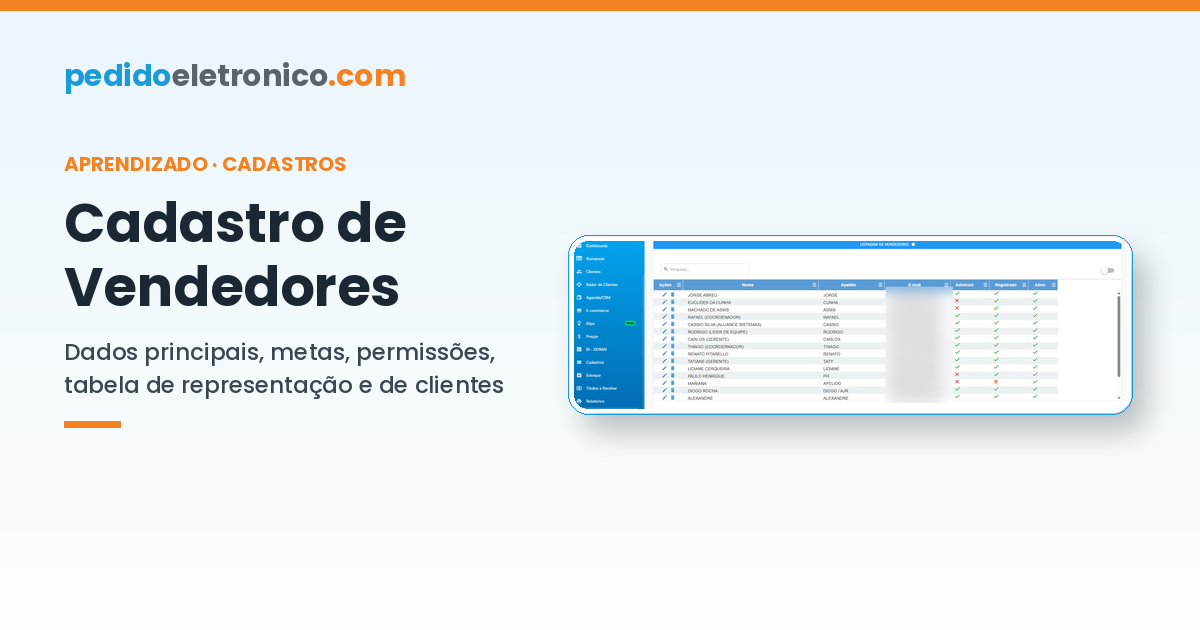
A tela Vendedores, dentro de Configurações no portal web, é onde você cadastra cada representante comercial da sua equipe, define metas, ajusta permissões e controla o que cada vendedor pode ver e fazer: quais clientes ele atende e, se a sua empresa trabalha com mais de uma representada, quais produtos aparecem para ele.
Neste guia, você vai conhecer a Listagem de Vendedores e as duas abas do cadastro — Dados Principais e Metas e Permissões — com atenção especial para dois pontos que geram mais dúvida: a Tabela de Representação e a Tabela de Clientes.
Neste guia
- Visão geral da tela Vendedores
- As colunas da listagem
- Aba Dados Principais
- Contato, região de atendimento e endereços
- Aba Metas e Permissões: visitas, prospecção e faturamento
- Permissões do vendedor
- Tabela de Representação: um ou vários catálogos por vendedor
- Tabela de Clientes: quem o vendedor pode atender
- E a comissão de cada vendedor?
- Sugestão de rotina ao cadastrar um vendedor
- Perguntas frequentes
1. Visão geral da tela Vendedores
Para abrir, clique em Configurações no menu lateral do portal e depois em Vendedores. A plataforma também chama o vendedor de representante comercial — os dois termos aparecem em telas diferentes do sistema para a mesma pessoa.

A tela Listando Vendedores mostra todos os vendedores já cadastrados, com um campo de Pesquisar… acima da grade e o botão +, no canto superior direito, para cadastrar um novo vendedor. Clique no lápis, na coluna Ações, para abrir o cadastro completo de qualquer vendedor.
2. As colunas da listagem

| Coluna | O que mostra |
|---|---|
| Ações | Lápis para abrir e editar o cadastro, e lixeira para excluir o vendedor |
| Nome | Nome completo do vendedor, como consta no cadastro |
| Apelido | Nome curto usado no dia a dia, nos relatórios e no app |
| E-mail de acesso do vendedor à plataforma | |
| Administ. | ✓ quando o vendedor é administrador da conta, com acesso mais amplo às configurações |
| Registrado | ✓ quando o vendedor já concluiu o próprio cadastro de acesso (login e senha) |
| Ativo | ✓ quando o vendedor está habilitado a usar o sistema |
No rodapé da grade, a plataforma mostra quantos vendedores estão cadastrados, por exemplo “Página 1 Exibindo 18 de 18 registros”.
3. Aba Dados Principais
Ao clicar no lápis de um vendedor, abre a tela Dados do Vendedor, com duas abas: Dados Principais e Metas e Permissões. Na aba Dados Principais você encontra:
- Os indicadores Usuário Registrado e Vendedor Ativo?, além do Código Integração usado para vincular o vendedor ao seu ERP;
- A data em que o vendedor foi registrado na base, e o aviso de que você é o proprietário da empresa corrente, quando for o caso;
- Os campos Nome completo do vendedor, Apelido e E-mail do vendedor, com o botão Reenviar Email para reenviar o convite de acesso;
- A Região de atendimento, o Celular (obrigatório), o Telefone e os Endereços do vendedor.

4. Contato, região de atendimento e endereços
Role a tela para baixo, ainda na aba Dados Principais, e você chega ao bloco Informações de contato e endereços. O celular é obrigatório — é para ele que vão as notificações do app — e o campo Região de atendimento permite limitar o vendedor a uma ou mais regiões, quando a sua operação é organizada por território.

Em Endereços, clique em + Adicionar Endereço para incluir quantos endereços forem necessários. Terminado o cadastro, clique em Salvar, no rodapé da tela.
5. Aba Metas e Permissões: visitas, prospecção e faturamento
A segunda aba do cadastro, Metas e Permissões, concentra as configurações de metas e prospects, as permissões do vendedor e as duas tabelas de acesso — Representação e Clientes, que vemos em detalhe mais à frente.
No bloco Configurações de metas e prospects, você define:
- Quantidade de visitas e o período dessa meta (semanal, por exemplo);
- Quantidade de prospects e o período dessa meta;
- Se o sistema deve registrar a localização ao retirar o pedido, útil para acompanhar onde o vendedor estava na hora da venda;
- As metas de faturamento, mês a mês, pelo botão Incluir Metas de Faturamento +. Cada linha mostra o mês, o valor da meta e os ícones para editar ou excluir.

6. Permissões do vendedor
Logo abaixo das metas fica o bloco Permissões, onde você decide o que esse vendedor pode ver e fazer dentro da plataforma:
| Permissão | O que controla |
|---|---|
| Este usuário é um administrador? | Dá acesso amplo às configurações da conta |
| Pode visualizar o ranking de vendedores? | Libera a visão comparativa de desempenho entre vendedores |
| Bloquear criação de clientes / Bloquear alteração de clientes | Impede que o vendedor cadastre ou edite clientes pelo app ou portal |
| Permitir acesso e edição de Tabelas e Preços | Libera a visualização e a edição das tabelas de preço |
| Este usuário pode visualizar todos os clientes? | Define se o vendedor enxerga toda a carteira (Acessar todos os clientes) ou só os clientes marcados na Tabela de Clientes (Limitar acesso aos clientes) — veja a seção 8 |
| Vendedor responsável / Hierarquia de Comissão | Define o vendedor superior na hierarquia, usado no cálculo de comissão em cascata |
| Jornada de Trabalho | Associa uma jornada de trabalho cadastrada ao vendedor |
| Permissões de Aprovação de Pedido | Define se o vendedor pode aprovar pedidos abaixo do valor mínimo, com desconto acima do limite, com crédito excedido ou de clientes com cadastro novo |
| Radar de Novos Clientes | Libera o uso do Radar, a compra de créditos avulsos e a renovação automática da franquia mensal de créditos |

Atenção: as permissões de aprovação de pedido e o acesso ao Radar de Novos Clientes valem créditos e regras de negócio da sua operação. Revise com cuidado antes de liberar, principalmente para vendedores novos.
7. Tabela de Representação: um ou vários catálogos por vendedor
A Tabela de Representação mostra as representadas (ou representações) que aquele vendedor pode visualizar, quando a sua empresa trabalha com mais de uma representada. Ao marcar o acesso a uma representada, o vendedor passa a enxergar os produtos vinculados a ela — e só esses.
Esse recurso é muito usado por representantes comerciais autônomos, que representam várias marcas ao mesmo tempo e precisam ver, dentro do mesmo sistema, apenas o catálogo de quem realmente atendem naquele momento.

E se a minha empresa não trabalha com representadas? Empresas no modelo B2B direto — distribuidoras, indústrias e fabricantes que vendem o próprio produto — normalmente não trabalham com o conceito de “representada”. Elas compram de fornecedores comuns ou fabricam e revendem seus próprios produtos. Nesses casos, essa tabela costuma ficar sem uso, e o controle de catálogo por vendedor é feito de outra forma, como por tabela de preço ou por categoria de produto.
8. Tabela de Clientes: quem o vendedor pode atender
Logo abaixo fica a Tabela de Clientes, com todos os clientes da sua base e uma caixa de seleção ao lado de cada um. Se o cliente estiver marcado aqui, o vendedor consegue lançar pedidos para ele. Use o campo de busca no topo da coluna para encontrar rapidamente o cliente que você quer liberar ou bloquear.
Essa tabela só importa, na prática, quando o campo Este usuário pode visualizar todos os clientes? (visto na seção 6) está configurado como Limitar acesso aos clientes. Com Acessar todos os clientes selecionado, o vendedor enxerga toda a carteira, independentemente do que estiver marcado aqui.


9. E a comissão de cada vendedor?
A comissão padrão de cada representada aparece na própria Tabela de Representação, mas o cálculo final que o vendedor recebe passa por uma cascata de regras — tabela de preço, representação, produto e hierarquia de comissão (o campo Vendedor responsável que vimos na seção 6) — além da tabela escalonada por faixa de desconto.
Separamos esse assunto em um guia próprio: Comissionamento no pedidoeletronico.com: cascata, tabela escalonada e hierarquia.
10. Sugestão de rotina ao cadastrar um vendedor
- Cadastre nome, apelido, e-mail e celular (obrigatório) na aba Dados Principais;
- Defina a região de atendimento e os endereços, se fizer sentido para a sua operação;
- Na aba Metas e Permissões, configure a meta de visitas, de prospects e o faturamento esperado mês a mês;
- Revise as permissões uma a uma, com atenção especial para aprovação de pedido e acesso a todos os clientes;
- Se a sua empresa trabalha com mais de uma representada, marque na Tabela de Representação só o que esse vendedor realmente atende;
- Se o acesso do vendedor for limitado, marque os clientes liberados na Tabela de Clientes;
- Clique em Salvar e peça para o vendedor confirmar o e-mail de acesso recebido.
11. Perguntas frequentes
Qual a diferença entre vendedor e representante comercial no sistema?
Nenhuma na prática: é o mesmo cadastro. A plataforma usa “vendedor” no menu Configurações e “representante” na URL e em algumas telas, mas os dois termos se referem à mesma pessoa.
Minha empresa só vende os próprios produtos. Preciso preencher a Tabela de Representação?
Normalmente não. Esse recurso existe para empresas e representantes autônomos que trabalham com mais de uma representada. Se a sua empresa fabrica ou compra de fornecedores comuns para revender sob uma marca só, pode deixar essa tabela sem uso.
Se eu não marcar nenhum cliente na Tabela de Clientes, o vendedor fica sem acesso a ninguém?
Só se o campo Este usuário pode visualizar todos os clientes? estiver em Limitar acesso aos clientes. Com Acessar todos os clientes selecionado, a Tabela de Clientes não limita nada: o vendedor vê toda a carteira.
Onde defino quem recebe a comissão quando há hierarquia entre vendedores?
No campo Vendedor responsável / Hierarquia de Comissão, na aba Metas e Permissões. O passo a passo completo do cálculo está no guia de Comissionamento: cascata, tabela escalonada e hierarquia.
Como impeço que um vendedor cadastre ou altere clientes?
Na aba Metas e Permissões, ligue Bloquear criação de clientes e/ou Bloquear alteração de clientes, conforme o que você quiser restringir.
Quer ajuda para organizar o cadastro da sua equipe de vendedores? Nossos especialistas mostram a tela Vendedores com os dados da sua operação e tiram suas dúvidas sobre permissões, representação e comissão.
Deixe um comentário