
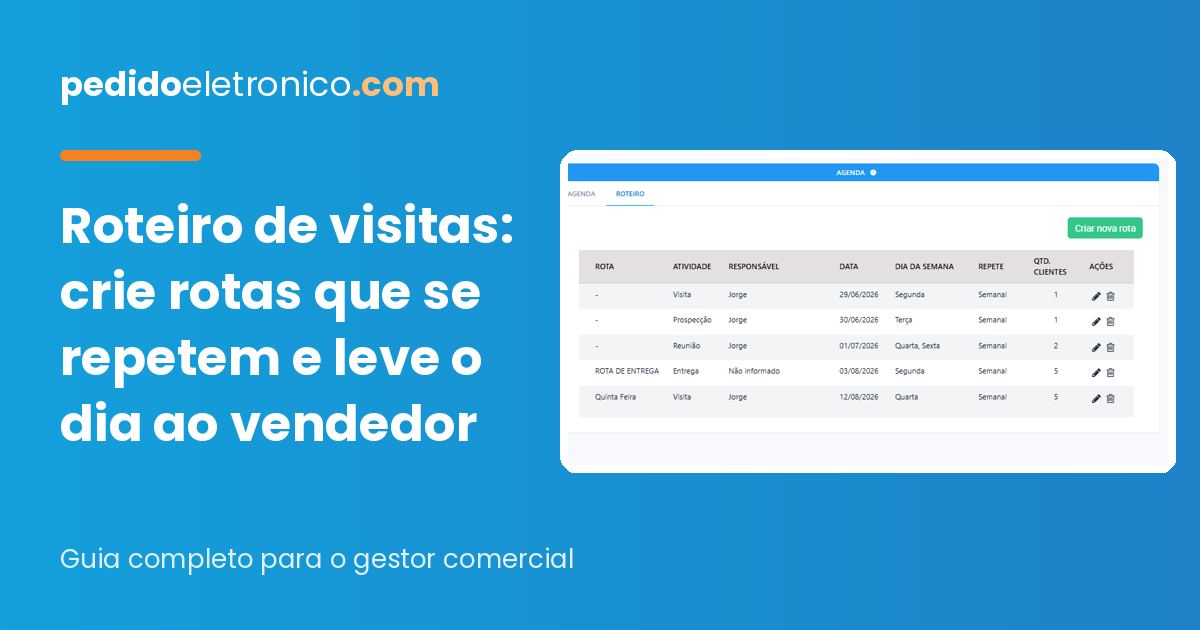
Quando a mesma visita acontece toda semana, criar uma atividade por vez é trabalho repetido. O Roteiro, aba da tela Agenda/CRM do portal, resolve isso: você monta a rota uma vez, define quando ela se repete e quais clientes entram, e o plano do dia aparece para o vendedor.
Neste guia, você vai ver como ler a lista de rotas, como criar uma nova rota e como o roteiro chega ao app do vendedor, onde ele acompanha o dia, abre a visita e registra o que aconteceu.
Neste guia
1. Para que serve o Roteiro
O Roteiro organiza o trabalho que se repete: a visita semanal a um cliente, a prospecção de toda terça, a reunião de quarta e sexta, a rota de entrega da segunda. Em vez de agendar cada ocorrência, você cadastra a rota com a recorrência certa e a plataforma cuida do resto.
- Menos digitação: uma rota no lugar de dezenas de atividades;
- Mais constância: o vendedor sabe o que fazer, com quem e quando;
- Mais controle: o gestor vê, em uma lista, o que cada pessoa tem de rotina.
2. A lista de rotas
Para abrir, clique em Agenda/CRM no menu lateral e depois na aba Roteiro. A tela mostra o botão verde Criar nova rota e a lista das rotas já cadastradas, com estas colunas:
| Coluna | O que mostra |
|---|---|
| Rota | O nome da rota, quando você deu um. Sem nome, aparece um traço |
| Atividade | O tipo de atividade da rota, como Visita, Prospecção, Reunião ou Entrega |
| Responsável | Quem executa a rota. Em rotas de entrega sem responsável, aparece Não informado |
| Data | A data de início da rota |
| Dia da semana | Em que dia ou dias da semana a rota acontece, como Segunda ou Quarta e Sexta |
| Repete | A recorrência da rota, como Semanal |
| Qtd. clientes | Quantos clientes fazem parte da rota |
| Ações | O lápis edita a rota e a lixeira exclui |

3. Como criar uma nova rota
Clique em Criar nova rota. A tela Cadastro abre com os campos abaixo:
- Nome da rota: opcional. Dar um nome ajuda a achar a rota na lista, como Quinta Feira ou Rota de entrega;
- Tipo de rota: escolha entre Atividade e Entrega. Com Atividade, o formulário pede qual atividade será feita (ligar, reunião, visita, prospecção e os demais tipos da sua empresa) e o responsável;
- Início evento: a data e a hora do primeiro compromisso da rota;
- Intervalo: a duração de cada compromisso, em minutos ou horas. A opção padrão é Sem intervalo;
- Recorrência: com que frequência a rota se repete (veja a próxima seção);
- Cidade e clientes: escolha a cidade (a opção padrão é Todas) e use Adicionar clientes para incluir quem entra na rota.
Para terminar, clique em Salvar. Se desistir, clique em Fechar.

Dica: agrupe os clientes da rota por cidade. Assim o vendedor visita quem está perto e perde menos tempo no trânsito.
4. Escolhendo a recorrência
O campo Recorrência define quando a rota volta a acontecer. As opções são:
- Não se repete: a rota acontece uma única vez;
- Diária: todos os dias;
- Diária (segunda a sexta): só nos dias úteis;
- Semanal: uma vez por semana;
- Quinzenal: a cada duas semanas;
- Mensal e Anual: uma vez por mês ou por ano;
- Personalizar: você monta a sua regra, repetindo em dias, semanas, meses ou anos.
Na lista de rotas, a coluna Dia da semana mostra os dias em que a rota acontece. Por exemplo, uma reunião semanal pode aparecer como Quarta, Sexta.
5. O roteiro no app do vendedor
As atividades das rotas aparecem na Agenda do portal e também no app do vendedor. No celular, o roteiro do dia está em três lugares:
- Home: o bloco Meu roteiro de hoje mostra a próxima visita, com o horário e os botões Atividade, Rota e Cliente;
- CRM: a tela Atividades lançadas no CRM lista as atividades por período (Outro, Hoje, Amanhã e Esta semana), cada uma com tipo, cliente, responsável, prazo e o menu Ações;
- Visita: ao abrir a atividade, o vendedor vê o score e os indicadores do cliente, a distância até o endereço, o tempo da visita e os botões de foto, voz, navegação e histórico, além do campo de observação.

Assim, o gestor planeja no portal e o vendedor executa no celular. Antes de entrar no cliente, ele confere o financeiro e o ritmo de compra; durante a visita, registra foto, voz e observação. Veja mais no guia da tela CRM do novo app e no guia da tela Home.
Atenção: o novo app ainda não está disponível nas lojas. O acesso é solicitado aos nossos analistas.
6. Sugestão de rotina com o Roteiro
- Liste os clientes que precisam de visita fixa e defina a frequência de cada um;
- Crie uma rota por vendedor e por tipo de atividade, com a recorrência certa;
- Use o tipo Entrega para as rotas de entrega da semana;
- Revise a lista de rotas todo mês: edite as que mudaram e exclua as que não valem mais;
- Acompanhe o resultado no painel e no relatório de atividades da Agenda/CRM.
7. Perguntas frequentes
Qual a diferença entre uma rota e uma atividade?
A atividade é um compromisso avulso. A rota é um plano que se repete e gera os compromissos nas datas certas, para você não precisar criar um por um.
Como mudo o dia ou a frequência de uma rota?
Na lista de rotas, clique no lápis da rota, ajuste a data e a recorrência e salve.
Posso ter mais de um cliente na mesma rota?
Sim. Em Cidade e clientes, use Adicionar clientes para incluir quantos precisar. A coluna Qtd. clientes mostra o total de cada rota.
Para que serve o tipo de rota Entrega?
Ele organiza rotas de entrega, como a rota de segunda-feira com vários clientes. Para a separação dos pedidos, veja o guia do Romaneio.
Como excluo uma rota?
Na lista, clique na lixeira da linha da rota. Confira antes se é a rota certa.
Quero registrar a chegada do vendedor no cliente. Como faço?
Veja o post sobre a Geocerca e o artigo Roteiro de Visitas: como automatizar a rotina do seu time em campo. Para o restante da tela, leia o guia da Agenda/CRM do portal.
Quer montar o roteiro do seu time com a nossa ajuda? Nossos especialistas mostram a plataforma em uma demonstração rápida e tiram suas dúvidas sobre rotas, agenda e rotina de campo.
Deixe um comentário