
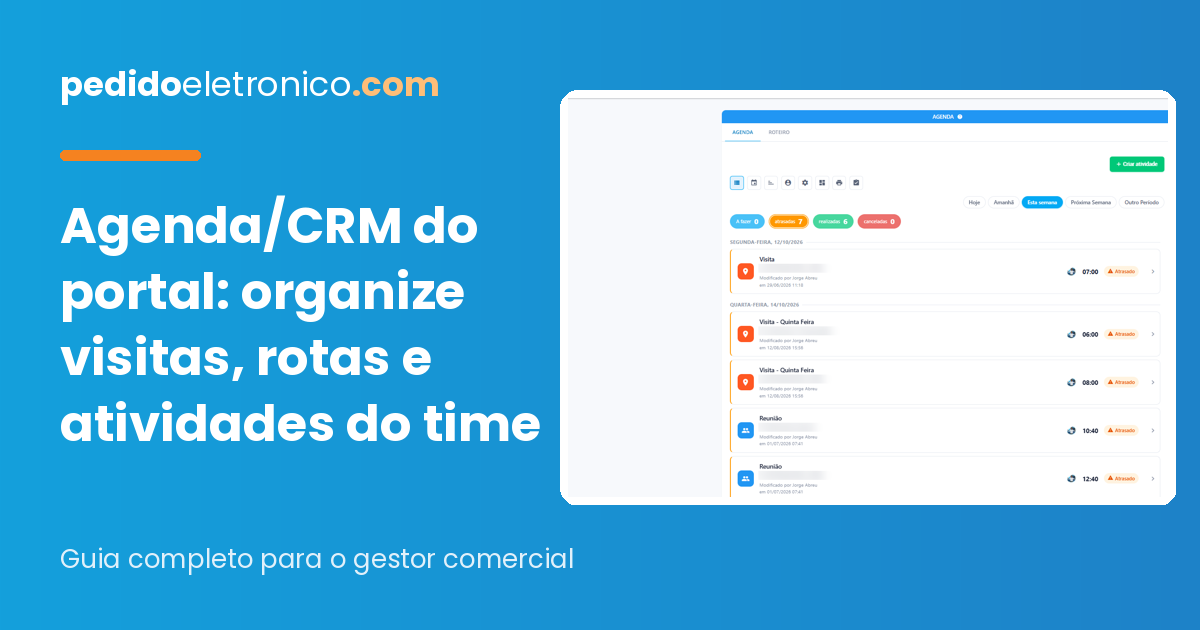
A tela Agenda/CRM do portal web é onde o gestor planeja o dia do time comercial: ela reúne visitas, ligações, reuniões e entregas, mostra o que está atrasado, o que foi feito e o que ainda vai acontecer, e ainda gera relatórios para você saber quanto cada atividade virou venda.
Neste guia, você vai conhecer cada recurso da aba Agenda da pedidoeletronico.com, do calendário aos relatórios, e ver como transformar a agenda em uma rotina de campo com mais controle e menos improviso.
Neste guia
1. Visão geral da tela
Para abrir, clique em Agenda/CRM no menu lateral do portal. A tela tem duas abas: Agenda, com todas as atividades do time, e Roteiro, onde ficam as rotas que se repetem (tema de um guia à parte). Na aba Agenda você encontra:
- o botão verde Criar atividade;
- uma barra de ícones para trocar a visão, filtrar vendedores e abrir relatórios;
- os atalhos de período e os contadores de status;
- a lista de atividades, agrupada por dia.

2. A barra de ícones
Logo abaixo do botão Criar atividade fica a barra de ícones. Passe o mouse sobre cada um para ver a dica:
| Ícone | Para que serve |
|---|---|
| Ver em grade | Mostra as atividades em lista, agrupadas por dia |
| Ver no calendário | Mostra as atividades em um calendário, com as visões Semana, Dia e Compromissos |
| Ordem da data | Alterna entre da mais antiga para a mais recente e o inverso |
| Pessoas | Abre a lista de vendedores com caixas de seleção, para ver só as atividades de quem você escolher |
| Gerenciar tipos de atividade | Engrenagem que leva à tela de configuração dos tipos de atividade |
| Dashboard | Abre o relatório de atividades, com filtros e exportação em PDF |
| Relatório | Abre o painel de atividades, com resumo, ranking de vendedores e gráfico |
| Atividade interna | Cria uma atividade que não depende de cliente, como uma reunião do time |
3. Período e status das atividades
Os botões Hoje, Amanhã, Esta semana e Próxima Semana filtram a lista na hora. Para outro intervalo, clique em Outro Período, informe o início e o término e clique em Buscar.
Logo abaixo ficam quatro contadores coloridos, que também funcionam como filtro:
- A fazer: o que ainda está por vir;
- Atrasadas: o que passou do horário e não foi concluído;
- Realizadas: o que já foi feito;
- Canceladas: o que foi cancelado.
Cada atividade aparece em um cartão com o ícone e a cor do tipo, o nome do cliente, quem criou ou modificou e quando, o horário e a situação, como Atrasado. O dia de hoje fica marcado com o selo HOJE.
Atenção: comece o dia pelo contador de atrasadas. Cada visita atrasada é um cliente que ficou sem atendimento. Reagende ou cancele para a agenda refletir a realidade do time.
4. O calendário: Semana, Dia e Compromissos
Ao clicar em Ver no calendário, o título mostra o período exibido e três botões à direita escolhem a visão:
- Semana: uma grade de domingo a sábado, com as horas na lateral. Cada atividade ocupa o seu horário, na cor do tipo;
- Dia: a grade de horas de um único dia, boa para ver a rotina do dia em detalhe;
- Compromissos: uma lista por dia, com horário, cor e tipo de cada atividade.
Embaixo do calendário, as setas navegam para o período anterior ou o próximo, e o botão Hoje traz você de volta ao dia atual.


5. Como criar uma atividade
Clique em Criar atividade. O formulário abre com os seguintes campos:
- Tipo da atividade: escolha pelos ícones, como ligar, reunião, visita, prospecção, almoço, e-mail, fechamento ou entrega;
- Cliente: o cliente envolvido. Se ficar em branco, o formulário mostra Sem cliente selecionado;
- Endereço: o local da atividade, com busca pela lupa;
- Vendedores: quem vai executar a atividade;
- Data e hora: início e fim da atividade;
- Repetir evento: liga a repetição, para atividades que acontecem sempre;
- Anotação privada da tarefa: um espaço para observações internas;
- Convidados via e-mail: informe os e-mails de quem deve receber o convite, escreva a mensagem no editor de texto e, se quiser, anexe um arquivo.
No rodapé do formulário, a plataforma registra quem criou a atividade e quando. Para concluir, clique em Salvar.

Dica: o ícone Atividade interna, no fim da barra de ícones, abre o mesmo formulário já no tipo Atividade Interna. Use para reuniões de alinhamento e outras tarefas do time que não envolvem um cliente.
Quer ir além e automatizar a rotina de campo? Veja Roteiro de Visitas: como automatizar a rotina do seu time em campo e a Geocerca, que registra a chegada e a saída do vendedor no cliente.
6. As ações de cada atividade
Clique em um cartão da lista para abri-lo. Ele mostra o cliente, o telefone e o responsável, além de uma fileira de botões. Passe o mouse sobre cada um para ver a dica:
| Botão | Para que serve |
|---|---|
| Lançar pedido para este cliente | Começa um pedido direto da atividade |
| Iniciar atividade | Inicia a atividade |
| Adiar | Reagenda em 1, 2, 3 ou 5 horas, 1 ou 2 dias, ou 1 semana |
| Editar | Abre o formulário para alterar a atividade |
| Timeline da atividade | Mostra o histórico, como a criação da atividade e quem fez cada mudança |
| Enviar e-mail aos convidados | Envia de novo o convite por e-mail |
| Cancelar atividade | Marca a atividade como cancelada, sem apagá-la |
| Excluir | Remove a atividade |
Atenção: se a ideia é só tirar a atividade da agenda, prefira cancelar em vez de excluir. Assim o histórico continua disponível.
7. Tipos de atividade
Cada empresa decide quais tipos de atividade usar. Clique na engrenagem Gerenciar tipos de atividade para abrir a tela Configuração de atividades. Ela traz duas abas, Ativas e Inativas, e cada tipo tem um ícone, uma cor e os comandos Editar e Desativar. Entre os tipos disponíveis estão Ligar, Reunião, Visita, Prospecção, Almoço, E-mail, Fechamento, Entrega e Atividade Interna.
Para criar um tipo próprio, clique em Adicionar tipo de atividades. Tipos bem definidos deixam a agenda mais clara e os relatórios mais úteis.

8. Relatórios de atividades
A agenda também mostra o resultado do trabalho de campo. Os ícones Relatório e Dashboard abrem duas visões complementares.
Painel de atividades
Em Filtros básicos, escolha o período (Hoje, Ontem, Semana Passada, Este Mês, Mês Passado, Este Ano ou Outro Período) e, pelo ícone de pessoa, os vendedores. Logo abaixo, o painel mostra:
- Resumo das atividades: realizadas, pendentes e canceladas, por tipo, com o total de cada grupo;
- Ranking de vendedores por atividade realizada: quem mais cumpriu a agenda;
- Atividades realizadas: um gráfico com a divisão por tipo;
- Resumo das vendas: o que as atividades geraram em pedidos.

Relatório de atividades por cliente
Para analisar com mais detalhe, use o Relatório de Atividades. Defina os filtros: data inicial e final, atividade, cidade ou rota, vendedor, equipe, cliente e o status (Positivada, Não positivada, Sem check-out ou Fora do raio). Escolha agrupar por cliente ou por vendedor e clique em Gerar relatório. Para levar o resultado, use Exportar PDF.
Ao lado dos filtros, o quadro Recorte selecionado resume o período: total de atividades, positivadas, valor em pedidos, tempo médio, atividades sem check-out, fora do raio, clientes atendidos e a positivação em porcentagem. No relatório gerado, cada cliente traz o score e os indicadores do período, e uma tabela com tipo, data, vendedor, entrada, saída, tempo, raio, status, pedido, valor, fotos e observação de cada atividade.

Bom saber: o relatório considera apenas atividades com check-in registrado no período, e o período máximo é de 12 meses. Os valores refletem os dados no momento em que o relatório é gerado.
9. Sugestão de rotina com a Agenda/CRM
- Abra a Agenda e olhe o contador de atrasadas;
- Reagende com Adiar ou cancele o que não vai acontecer;
- Use o filtro de pessoas para conferir a semana de cada vendedor;
- No fim da semana, abra o painel de atividades e veja o ranking e o resumo por tipo;
- Gere o relatório por cliente e converse com o time sobre as visitas que não viraram pedido.
10. Perguntas frequentes
Como vejo só as atividades de um vendedor?
Clique no ícone de pessoa na barra de ícones e marque os vendedores que você quer acompanhar.
Como adio uma visita?
Abra o cartão da atividade, clique em Adiar e escolha o tempo: de 1 hora até 1 semana.
Posso criar um tipo de atividade da minha empresa?
Sim. Clique na engrenagem, abra Gerenciar tipos de atividade e use Adicionar tipo de atividades.
Como crio uma atividade que se repete?
Ao criar a atividade, ligue a chave Repetir evento no formulário.
Como saber quantas visitas viraram pedido?
Gere o Relatório de Atividades. O quadro Recorte selecionado mostra as atividades positivadas, o valor em pedidos e a porcentagem de positivação.
E no celular, como o vendedor vê a agenda?
O app do vendedor tem a sua própria tela de CRM, com roteiro, check-in e motivos de não compra. Veja o guia da tela CRM do novo app. Para os primeiros passos da agenda, há também o post Agenda/CRM.
Quer ver a Agenda/CRM funcionando com a rotina do seu time? Nossos especialistas mostram a plataforma em uma demonstração rápida e tiram suas dúvidas sobre agenda, atividades e relatórios de campo.
Deixe um comentário