
Vender um produto que está em outro depósito, com o vendedor ou na casa de um cliente, e só descobrir isso na hora de separar o pedido. Depois vem a entrega refeita, a devolução e a conferência de saldo que invade a noite. Quem gerencia vendas conhece bem esse custo, e ele costuma voltar para casa junto com você, no tempo que deveria ser da sua família.
Quando o seu estoque não fica todo no mesmo lugar, o caminho é separar o saldo por local de estoque. No portal web da PedidoEletronico.com, você cadastra cada local, define de que tipo ele é e vincula os clientes, os vendedores e os estados (UF) que podem usá-lo. Assim cada pedido olha para o saldo certo.

Onde fica o local de estoque
No menu lateral do portal, abra Estoque. Ele traz duas opções: Estoque, onde ficam os movimentos de entrada, saída, inventário e transferência, e Local de Estoque, onde você cadastra e organiza os locais em que os produtos se encontram.
A tela Locais de Estoque lista todos os locais da empresa. Cada linha mostra o nome do local e quando ele foi modificado pela última vez, e o menu de três pontinhos ao lado permite abrir as opções daquele local. No alto há uma busca por nome ou código e o botão verde + Novo. As abas Ativos e Excluídos separam os locais em uso dos que foram removidos.
Passo a passo: como cadastrar um local de estoque
- No menu lateral, clique em Estoque e depois em Local de Estoque.
- Clique no botão verde + Novo.
- Preencha o Código Local e o Nome Local.
- Escolha o Tipo do estoque.
- Se quiser restringir o uso do local, informe os Clientes, Vendedores e UF Atrelados.
- Clique em Salvar.
1. Conheça a tela de novo local
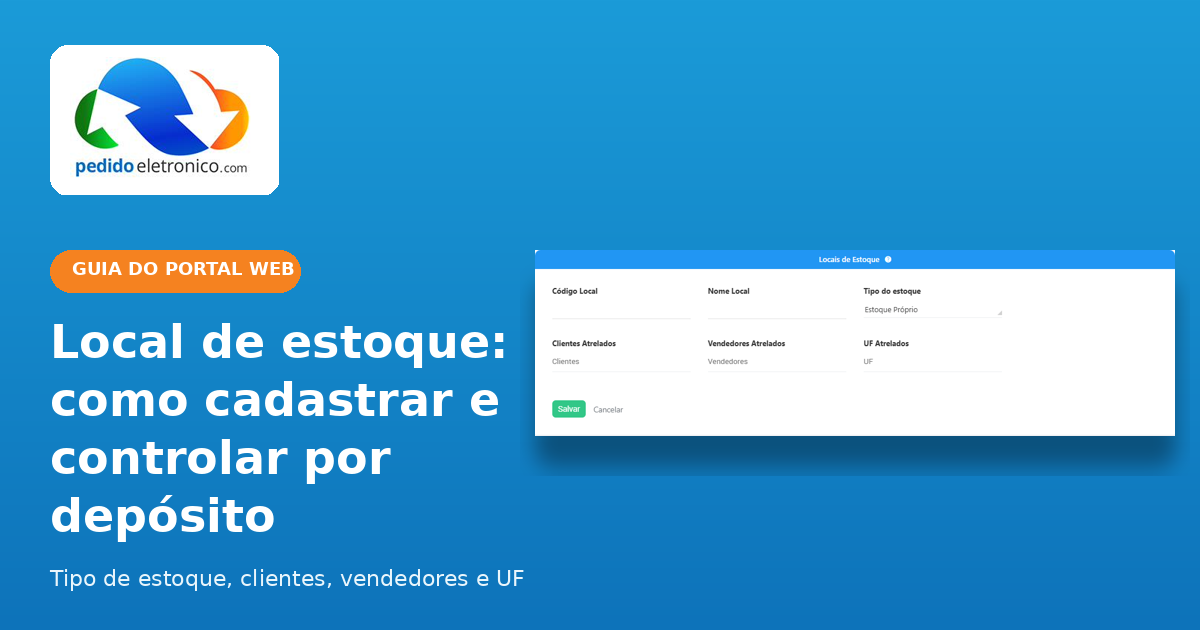
Ao clicar em + Novo, abre o formulário do local de estoque. Ele é curto e direto:

- Código Local: o código que identifica o local. Ele também pode ser usado na busca da listagem.
- Nome Local: o nome que a sua equipe vai reconhecer, como o depósito, a pronta entrega ou o estoque de um vendedor.
- Tipo do estoque: define de quem é o estoque e onde ele está. Vem como Estoque Próprio.
- Clientes Atrelados, Vendedores Atrelados e UF Atrelados: vinculam o local a quem pode usá-lo.
2. Escolha o tipo do estoque
Clique no campo Tipo do estoque para ver as três opções. Há uma busca no topo da lista e a opção marcada mostra qual está selecionada.

- Estoque Próprio: mercadoria da sua empresa, guardada com você. É o tipo para o depósito principal.
- Estoque próprio em poder de terceiros: mercadoria que é da sua empresa, mas está com outra pessoa, como um vendedor ou um cliente.
- Estoque de terceiros em poder da empresa: mercadoria que pertence a outra empresa, mas está guardada com você.
Entenda a diferença: o tipo mostra de quem é a mercadoria e com quem ela está. Escolher o tipo certo deixa claro, na hora de analisar o saldo, o que é seu e está em casa, o que é seu e está fora, e o que está com você mas é de terceiros.
3. Vincule clientes, vendedores e UF
Os três campos Atrelados são o que transforma o local de estoque em uma regra de venda. Você pode vincular:
- Clientes: o local passa a valer para os clientes escolhidos, como um cliente que tem um estoque só dele.
- Vendedores: o local fica ligado a quem vende, como o estoque que está no carro de um vendedor ou a pronta entrega de um representante.
- UF: o local atende os estados escolhidos, útil para quem tem um depósito por região.
Para vincular, clique no campo, busque pelo nome e selecione quantos quiser.
4. Veja exemplos de locais
Na listagem de uma empresa de exemplo, os locais foram organizados por finalidade: um estoque do vendedor, um estoque da região de São Paulo, um estoque dedicado a um cliente e uma pronta entrega. Use nomes que o seu time entenda de bater o olho, porque é esse nome que aparece na hora de escolher o local em um movimento de estoque.

Dica: se o estoque da sua empresa vem de um ERP integrado, como a Omie, converse com o nosso suporte antes de criar ou alterar locais, para que tudo continue conversando entre os sistemas. Ele atende por chat, WhatsApp, telefone e e-mail.
Benefícios para a sua operação
- Menos venda de produto indisponível: cada pedido olha para o saldo do local certo.
- Menos devolução e retrabalho: a separação sai do estoque que realmente atende aquele cliente.
- Controle por vendedor, cliente e região: cada um enxerga o estoque que lhe cabe.
- Mercadoria de terceiros sob controle: o tipo do estoque separa o que é seu do que não é.
- Mais tempo para você: menos conferência na mão no fim do dia e menos hora extra.
Perguntas frequentes sobre local de estoque
Posso ter mais de um local de estoque?
Sim. Você pode cadastrar quantos locais precisar, como depósitos, pronta entrega e estoque por vendedor ou por cliente.
Qual tipo de estoque devo escolher?
Use Estoque Próprio para a mercadoria que é sua e está com você. Se ela é sua mas está com um vendedor ou cliente, use Estoque próprio em poder de terceiros. Se é de outra empresa e está com você, use Estoque de terceiros em poder da empresa.
Preciso vincular clientes, vendedores e UF?
Não é obrigatório. Os campos servem para quando você quer que o local seja usado só por determinados clientes, vendedores ou estados.
Como encontro um local na listagem?
Use o campo de busca no topo da tela e digite o nome ou o código do local.
Onde vejo os locais excluídos?
Na aba Excluídos, ao lado de Ativos, no topo da listagem.
Leia também
- Movimentação de estoque no portal web: como lançar entrada, saída, inventário e transferência
- Configurando o seu estoque de produtos
- Gerenciamento de estoque
Quer o estoque da sua empresa organizado por local?
Fale com um de nossos consultores e agende uma demonstração. Você também pode experimentar grátis por 7 dias.
Deixe um comentário