
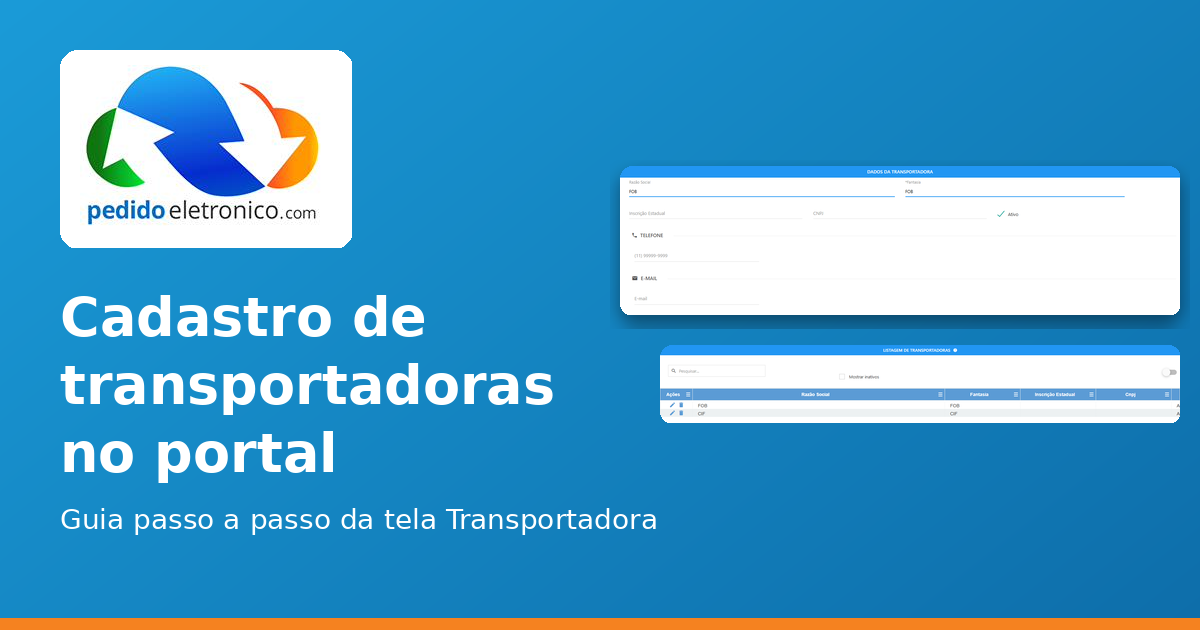
Na hora de lançar um pedido, o vendedor precisa saber quem vai levar a mercadoria. Quando a transportadora já está cadastrada, ele só escolhe na lista, sem digitar nada, e o pedido segue para a entrega sem dúvida e sem retrabalho.
Neste guia, você vai ver como funciona a tela Transportadora do portal da pedidoeletronico.com: onde encontrá-la, como cadastrar uma transportadora nova, o que significa cada campo, como inativar sem perder o histórico e onde a transportadora aparece depois, no cadastro do cliente e no pedido.
Neste guia
1. Para que serve o cadastro de transportadoras
O cadastro de transportadoras é a lista de opções de transporte que a sua empresa usa para entregar os pedidos. Com ele, você consegue:
- informar no pedido de vendas qual transporte será utilizado, seja a transportadora contratada, o transporte por conta própria ou a retirada pelo cliente;
- deixar definida a transportadora padrão de cada cliente, que a plataforma sugere sozinha quando o pedido é montado;
- guardar telefones, e-mails, endereços e anotações de cada transportadora em um só lugar, para qualquer pessoa do time consultar.
2. Onde encontrar a tela Transportadora
No menu lateral do portal, clique em Cadastros. Abre-se um painel com os cadastros da plataforma, como Categoria, Produto, Ramo de Atividade, Condição de Pagamento e Grades. No grupo Tabelas e Preços, no fim do painel, clique em Transportadora.

3. A listagem de transportadoras
A tela se chama Listando transportadoras e mostra tudo o que já está cadastrado. Nela você encontra:
- Campo Pesquisar: localiza uma transportadora digitando parte do nome;
- Mostrar inativos: por padrão, a lista traz só as transportadoras ativas. Marque essa opção para ver também as que foram inativadas;
- Grade com as colunas Ações, Razão Social, Fantasia, Inscrição Estadual e CNPJ, além de outras colunas à direita, que você alcança pela barra de rolagem. Cada coluna tem o ícone de três linhas para filtrar;
- Lápis e lixeira na coluna Ações, para editar ou excluir;
- Botão + no canto superior direito, para cadastrar uma nova transportadora;
- Rodapé com a paginação, que informa quantos registros estão sendo exibidos, por exemplo, Página 1 Exibindo 2 de 2 registros.

4. Como cadastrar uma transportadora
- No menu lateral, clique em Cadastros e depois em Transportadora;
- Clique no botão +, no canto superior direito da listagem;
- Na tela Dados da transportadora, preencha ao menos o campo Fantasia, o único marcado como obrigatório. Complete o restante conforme a sua necessidade;
- Confira se a opção Ativo está marcada;
- Clique em Salvar. Para desistir, clique em Cancelar.

5. Os campos do cadastro
| Campo | Como preencher |
|---|---|
| Razão Social | O nome da transportadora como consta na Receita Federal |
| Fantasia | O nome pelo qual o seu time conhece a transportadora. É o campo obrigatório e o nome que aparece para escolha |
| Inscrição Estadual | A inscrição estadual da transportadora, se você quiser guardá-la |
| CNPJ | O CNPJ da transportadora, se você quiser guardá-lo |
| Ativo | Quando marcado, a transportadora fica disponível para os próximos pedidos. Desmarcado, ela deixa de aparecer para novos lançamentos |
| Telefone | Um ou mais telefones de contato, no formato (11) 99999-9999 |
| Um ou mais e-mails de contato | |
| Endereços | Clique em Adicionar Endereço para incluir o endereço da transportadora, como a base de coleta |
| Anotações | Campo livre para qualquer informação útil a quem lança o pedido |

Use as anotações a seu favor
O campo Anotações é o lugar de registrar o que o vendedor precisa saber antes de escolher a transportadora. Alguns exemplos:
- “Atende só a região de Curitiba”;
- “Não possui carreta bitrem”;
- “Coleta às terças e quintas”.

6. Usando FOB e CIF como tipos de frete
Repare que, nos prints deste guia, a listagem traz dois cadastros chamados FOB e CIF. Eles não são empresas: são tipos de frete cadastrados como se fossem transportadoras, e isso funciona muito bem para quem quer indicar no pedido quem paga o frete.
- FOB (Free on Board): o cliente paga o frete e o seguro da mercadoria e assume os riscos e os custos do transporte;
- CIF (Cost, Insurance and Freight): a empresa que vende paga o frete e o seguro, e entrega a mercadoria ao cliente.
No campo Anotações do cadastro FOB, por exemplo, a explicação do termo fica registrada para qualquer pessoa do time consultar. Se o seu pedido precisa dizer quem arca com o frete, cadastre FOB e CIF do mesmo jeito.
Dica: você pode misturar os dois jeitos na mesma lista. Cadastre FOB e CIF para o tipo de frete e, ao lado deles, as transportadoras reais que a sua empresa contrata. O vendedor escolhe a opção que faz sentido para cada pedido.
7. Editar, inativar e excluir
- Editar: clique no lápis da transportadora na listagem, altere o que precisar e clique em Salvar;
- Inativar: abra o cadastro, desmarque a opção Ativo e salve. A transportadora deixa de aparecer nos próximos pedidos, mas o cadastro continua na base e pode ser reativado quando você quiser. Para encontrá-la depois, marque Mostrar inativos na listagem;
- Excluir: clique na lixeira. Use só quando tiver certeza de que não precisa mais do cadastro.
Atenção: se a ideia é só parar de usar uma transportadora, prefira inativar em vez de excluir. Assim você mantém o cadastro e não perde nenhuma informação.
8. Onde a transportadora aparece depois
Depois de cadastrada, a transportadora passa a ser usada em três pontos da plataforma:
- No cadastro do cliente: na aba Informações, o campo Transportadora define a transportadora padrão do cliente, ao lado do campo de redespacho. Veja o cadastro completo no guia da tela Clientes do portal;
- Na ação em massa de clientes: na listagem de clientes, Transportadora é um dos campos que você altera de uma vez em vários cadastros. Se a transportadora mudou, o ajuste leva um minuto;
- No pedido: ao informar o cliente, a plataforma adiciona automaticamente a transportadora padrão do cadastro. Se naquele pedido for outra, o vendedor altera na hora. Veja como é a tela de pedido do vendedor no guia da tela Pedidos do novo app.
9. Sugestão de rotina
- Cadastre as transportadoras que a sua empresa usa hoje, com ao menos a Fantasia, um telefone e as anotações de região atendida;
- Se precisar indicar quem paga o frete, cadastre também FOB e CIF;
- Defina a transportadora padrão no cadastro dos clientes, usando a ação em massa para agilizar;
- Quando uma transportadora deixar de ser usada, inative em vez de excluir;
- Revise as anotações de tempos em tempos, para o time sempre ter o contato e as regras atualizados.
10. Perguntas frequentes
Quais campos são obrigatórios no cadastro da transportadora?
Só o campo Fantasia, que aparece marcado com um asterisco. Razão Social, Inscrição Estadual, CNPJ, telefone, e-mail e endereço são opcionais.
Posso cadastrar mais de um telefone, e-mail ou endereço?
Sim. Você informa quantos telefones e e-mails precisar, e o botão Adicionar Endereço permite incluir endereços adicionais.
Inativei uma transportadora. Ela some do cadastro?
Não. Ela só deixa de aparecer para novos lançamentos. Marque Mostrar inativos na listagem para vê-la, e reative quando quiser marcando de novo a opção Ativo.
Como defino a transportadora padrão de um cliente?
Abra o cadastro do cliente, na aba Informações, e escolha a transportadora no campo Transportadora. Para vários clientes de uma vez, use a ação em massa na listagem de clientes.
O vendedor pode trocar a transportadora no pedido?
Pode. A plataforma sugere a transportadora padrão do cliente, mas, se naquele pedido for outra, o vendedor altera manualmente.
Quer ver o cadastro de transportadoras funcionando com os dados da sua operação? Nossos especialistas mostram a plataforma em uma demonstração rápida e tiram suas dúvidas sobre cadastros, pedidos e integração com o seu ERP.
Deixe um comentário